デジタル教科書のご利用手順について 作成中(鈴木)
デジタル教科書のご利用手順につきましては、以下の手順をご確認ください。- ステップ 1・学校管理システムにログインする < 学校管理システム >
- ステップ 2・デジタル教科書を利用するユーザーを登録する < 学校管理システム >
- ステップ 3・ライセンスを編集する < 学校管理システム >
- ステップ 4・学校IDを確認する < 学校管理システム >
- ステップ 5・デジタル教科書を利用する < デジタル教科書配信サイト >
- FAQ・ログインなどでお困りの方
同じ内容をまとめた PDF(弊社提供) もご用意しています。必要に応じてご活用ください。
ステップ 1・学校管理システムにログインする
⭐︎「学校管理システム」は、デジタル教科書を利用するユーザーのアカウント登録や教科書や教材の閲覧権限を設定するために使用する、学校の管理者・先生用の管理画面です。
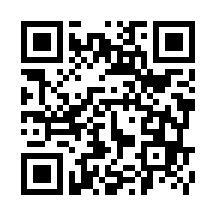
1-1.下記のURLやQRコードから「学校管理システム」のサイトにアクセスします。https://fsffl.jp/manage/user/login.html
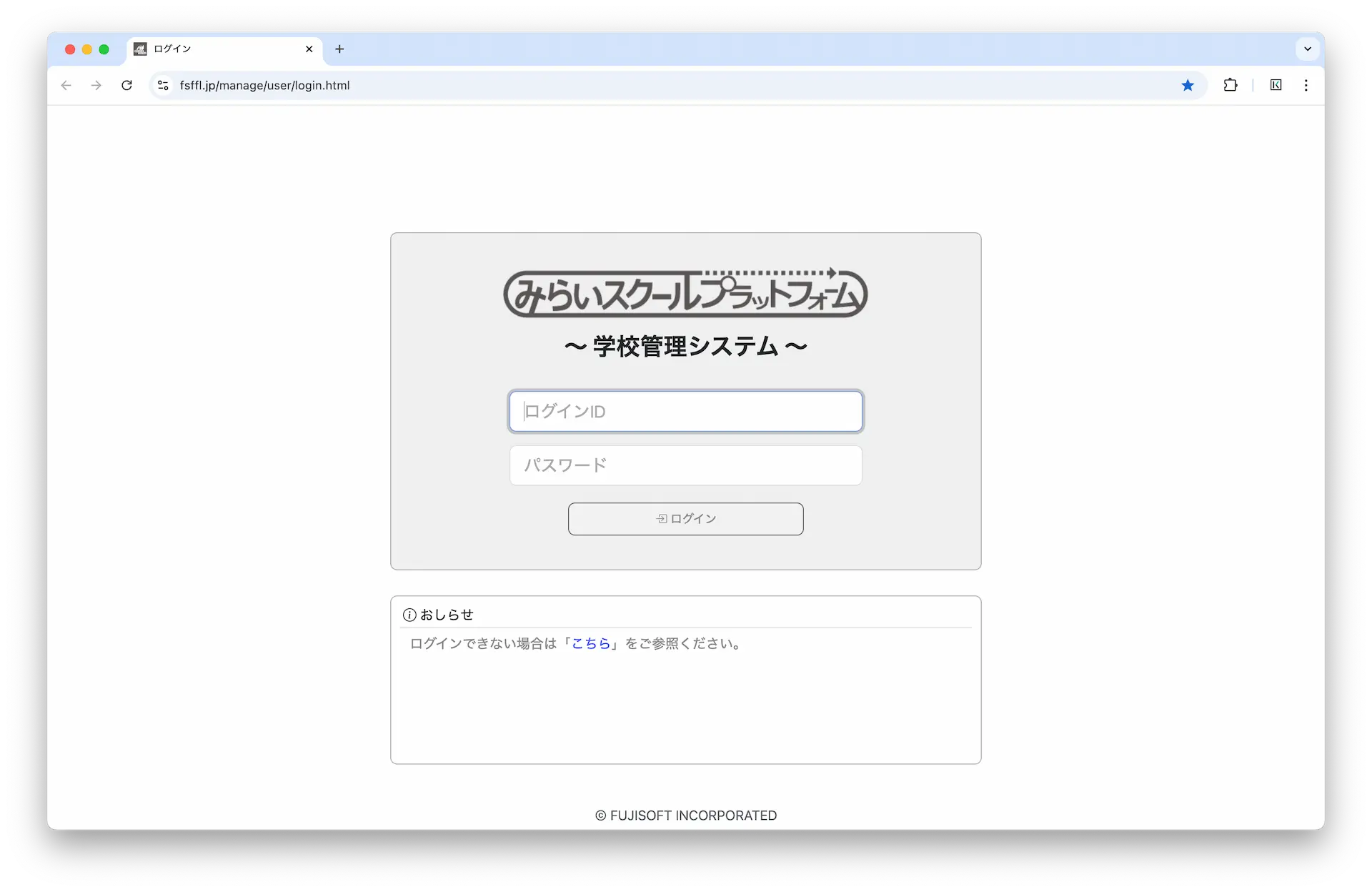
1-2.弊社からお送りしたメールに記載されている「学校管理用」の「ログインID」と「パスワード」を入力してログインします。
※この「学校管理用」の「ログインID」は、デジタル教科書を利用する教員や生徒のIDとは異なり、デジタル教科書を利用する教員や生徒のユーザーのアカウント登録や教科書や教材の閲覧権限を設定するための、学校の管理者・先生用のIDです。
※なお、初期設定では「学校管理用」の「ログインID」と「パスワード」は同一の文字列です。
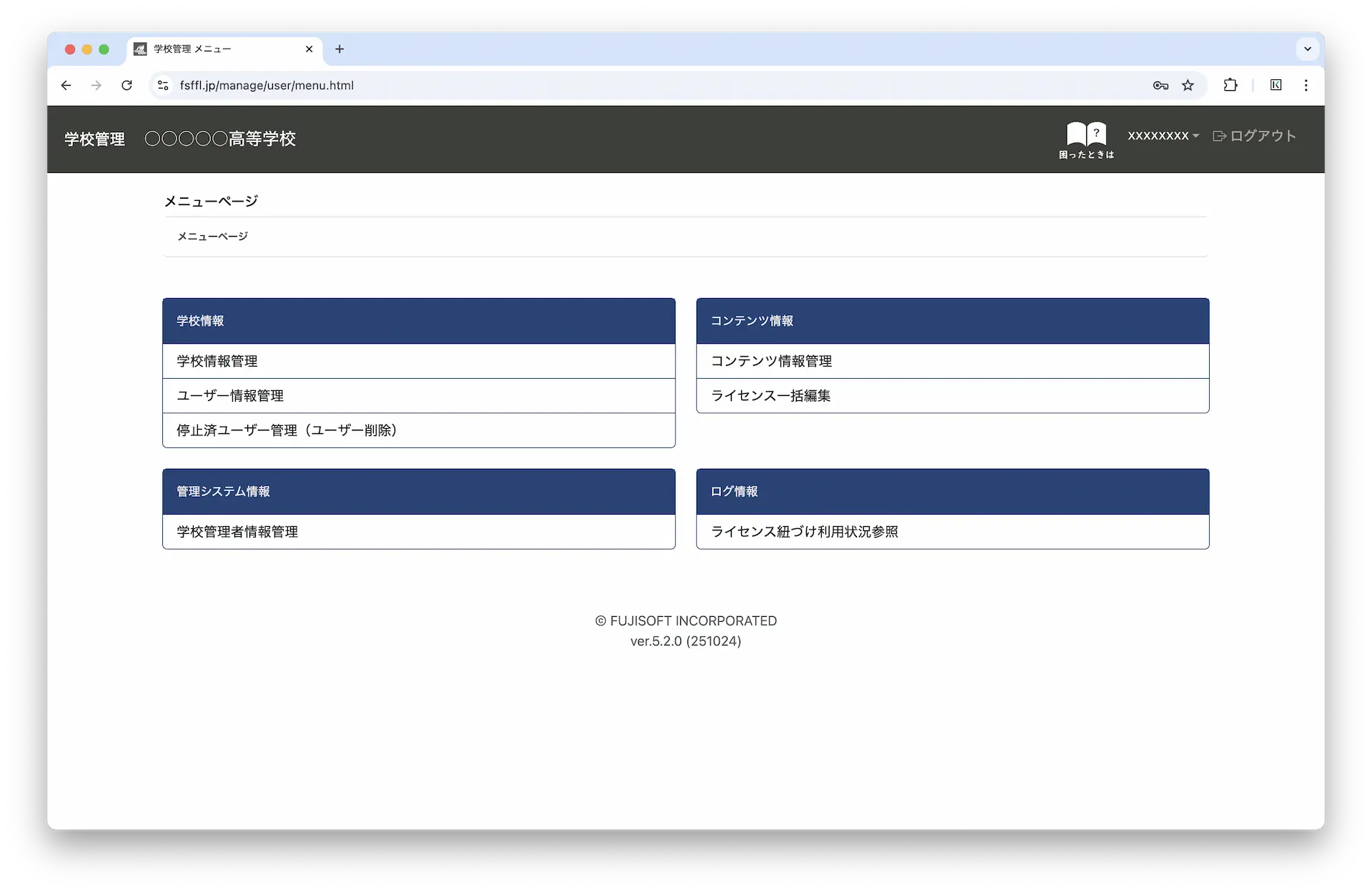
1-3.ログインに成功すると「学校管理システム」のトップ画面のメニューページに遷移します。
続いて、初めてデジタル教科書をご利用になられる方は(ユーザーアカウント未登録の方)、「ステップ 2・デジタル教科書を利用するユーザーを登録する」にお進みください。
※旧年度から継続利用中のユーザーIDを引き続きご利用になる場合には「ステップ 3・ライセンスを編集する」にお進みください。
 |
画面右上の「困ったときは」アイコンからスタートガイドをご覧いただけます。 詳細な手順の確認やFAQが掲載されおりますのでご参照ください。 ・デジタル教科書クラウド配信版<学校管理者向け>スタートガイド(株式会社富士ソフト社作成・提供) https://www.mirai-school.jp/DL/support/start_guide.pdf |
ステップ 2・デジタル教科書を利用するユーザーを登録する
2-1.「ユーザー情報管理」をクリックします。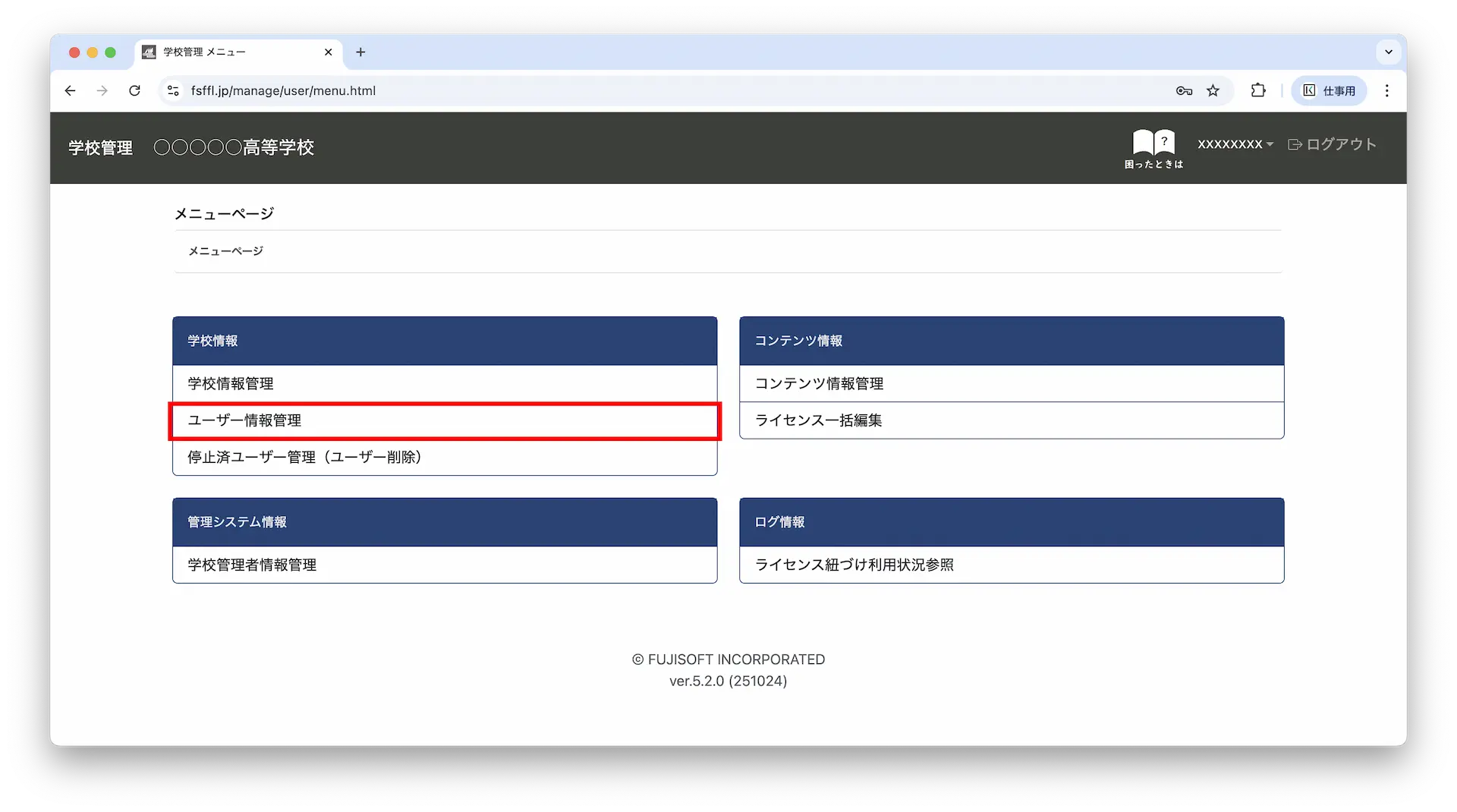
2-2.ユーザーIDの列の右側にある「追加」ボタンをクリックしてください。
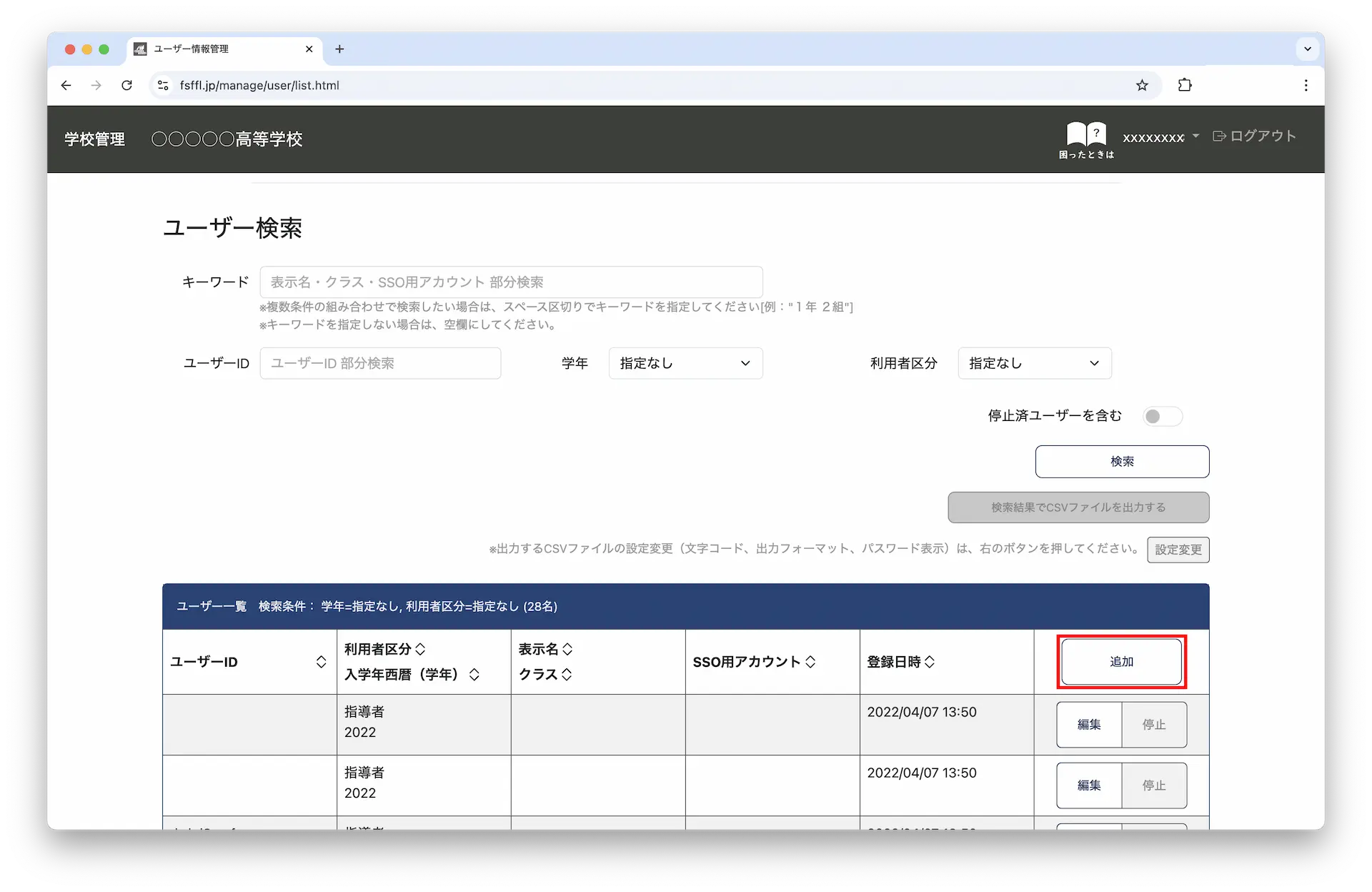
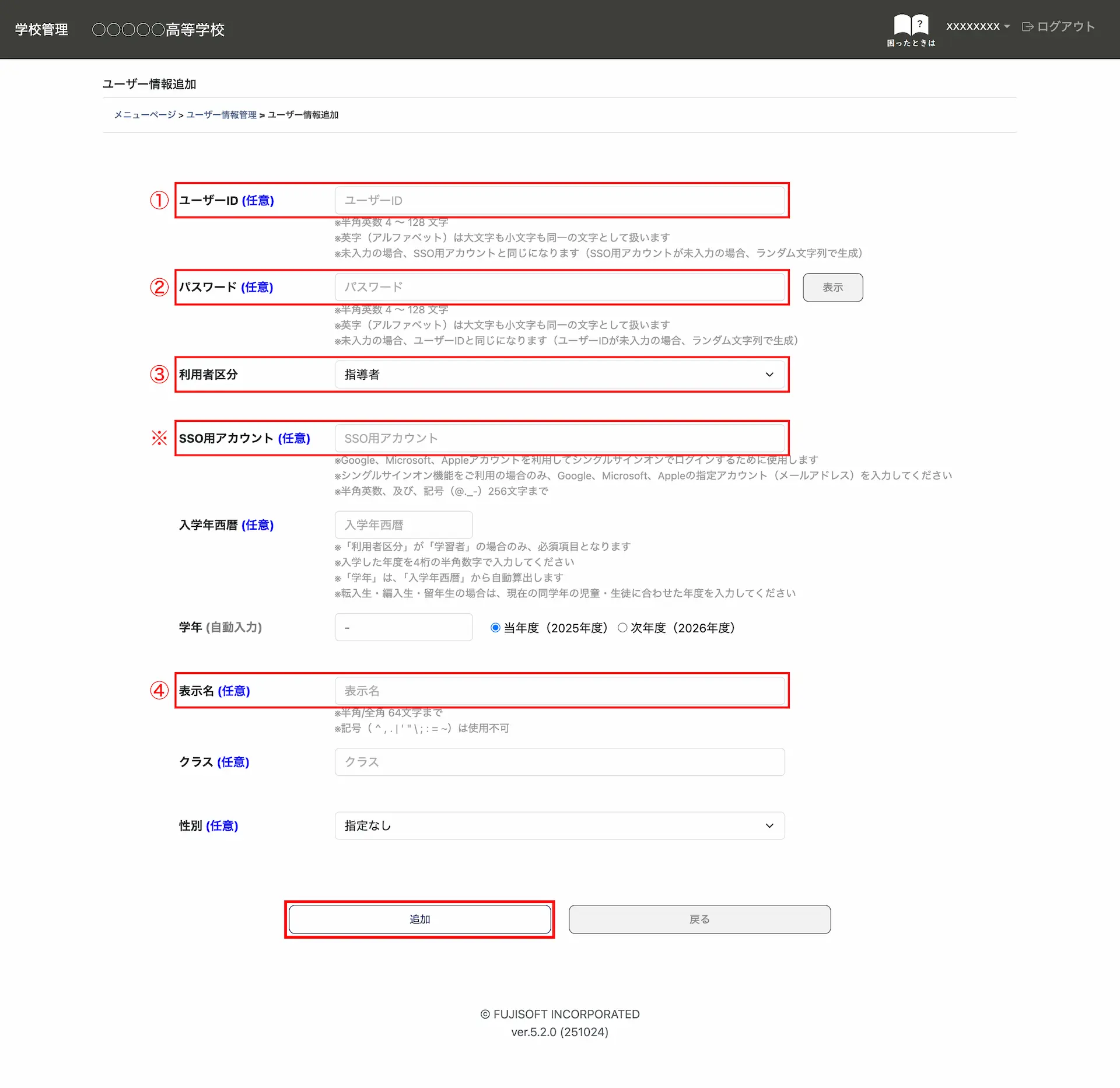
2-3.追加するユーザーの情報を入力して「追加」ボタンをクリックします。
①ユーザーID:「半角英数字」で入力します。(未入力の場合は、ランダム文字列で生成されます。)
②パスワード:「半角英数字」で入力します。(未入力の場合は、自動的に「ユーザーID」と同じ文字列が設定されます。)
③利用者区分:「指導者」を選択します。
※SSO用アカウント:「Google アカウント」や「Microsoft アカウント」などでの「SSO (シングルサインオン)」にも対応しています。詳細は「デジタル教科書クラウド配信版<学校管理者向け>スタートガイド」をご参照ください。
④表示名:ユーザーIDを利用者を識別できる文字列を入力します。(桐原 太郎、など)
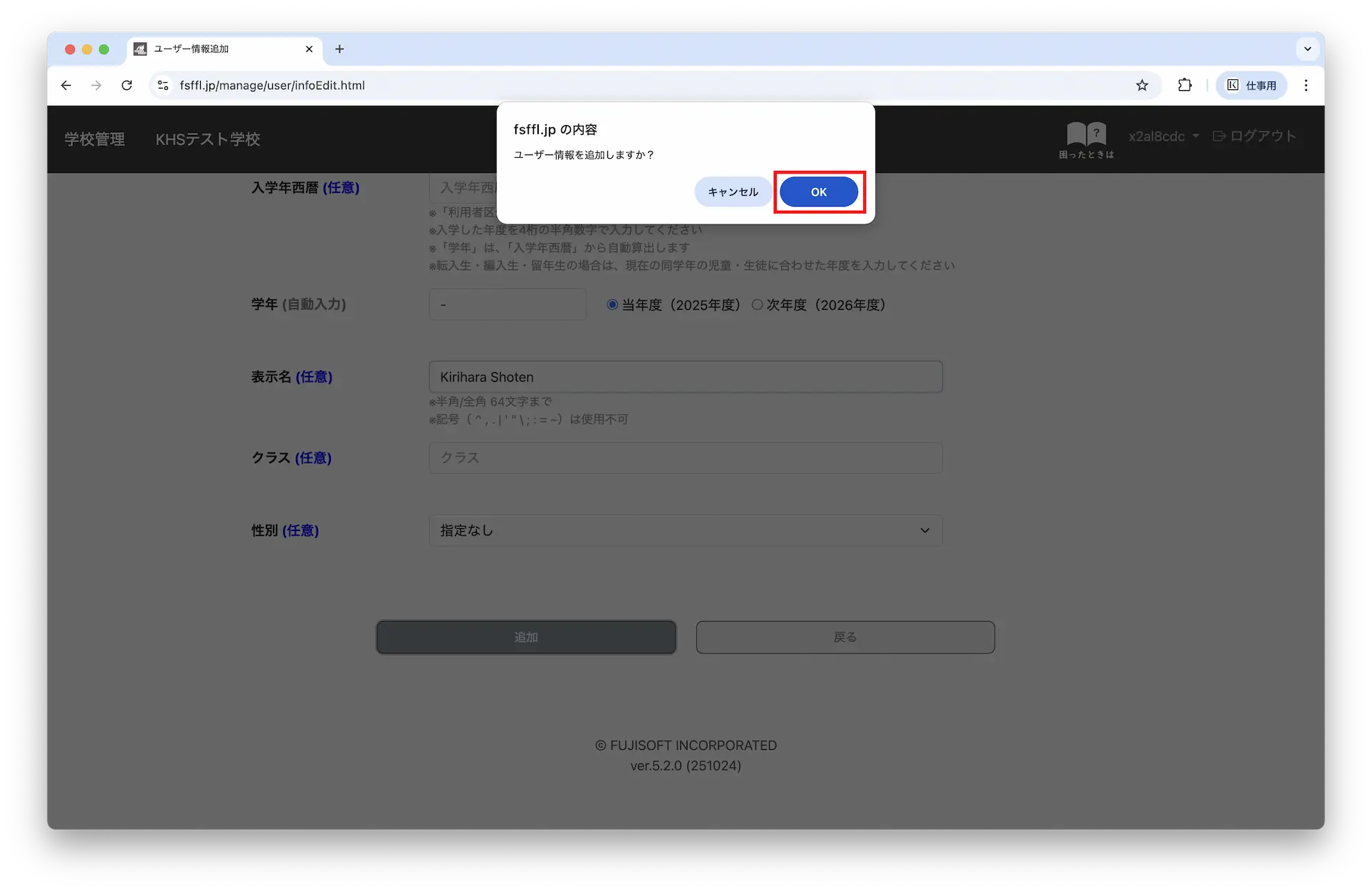
2-4.確認メッセージが表示されたら「OK」ボタンをクリックします。
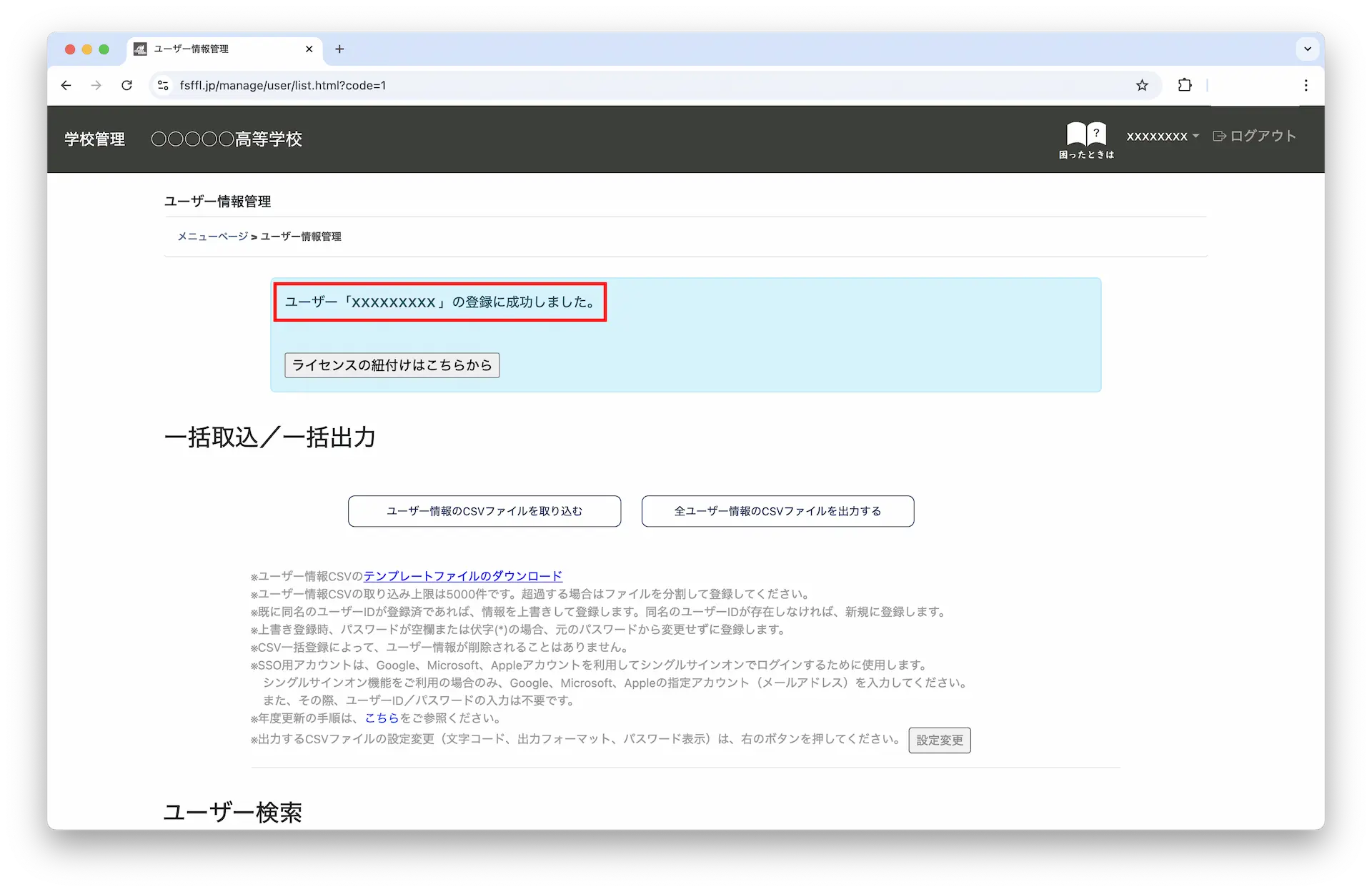
2-5.「ユーザー「xxxxxxxxxx」の登録に成功しました。」のメッセージが表示されたらユーザーの追加は完了です。
続いて「ステップ 3・ライセンスを編集する」に進みます。
※「ライセンスの紐付けはこちらから」ボタンからのライセンス編集も可能ですが、本手順では、ユーザー情報編集画面からの操作手順をご案内です。
ステップ 3・ライセンスを編集する
3-1.「ユーザー情報管理」画面で追加したユーザーの列の右側にある「編集」ボタンをクリックします。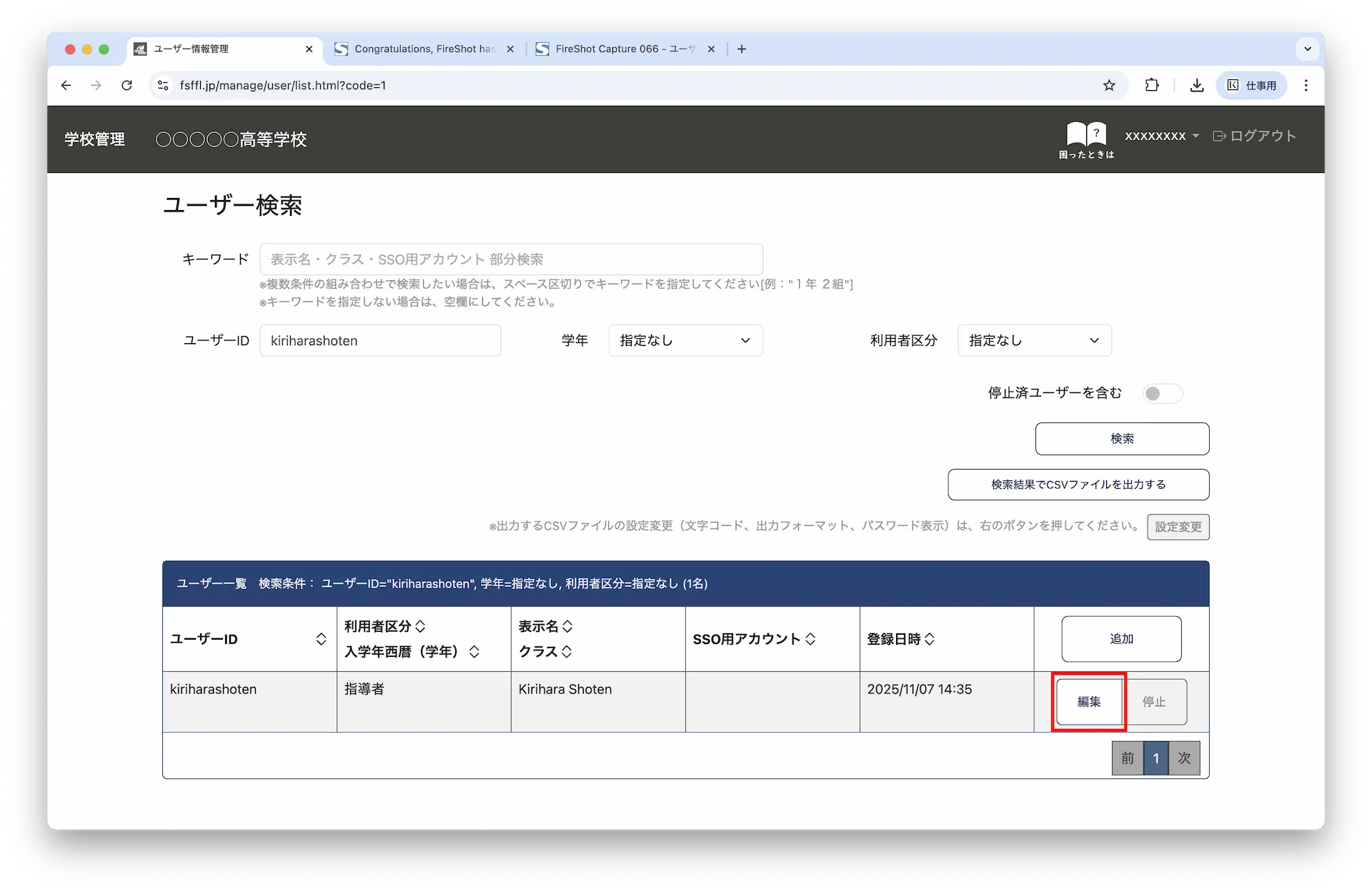
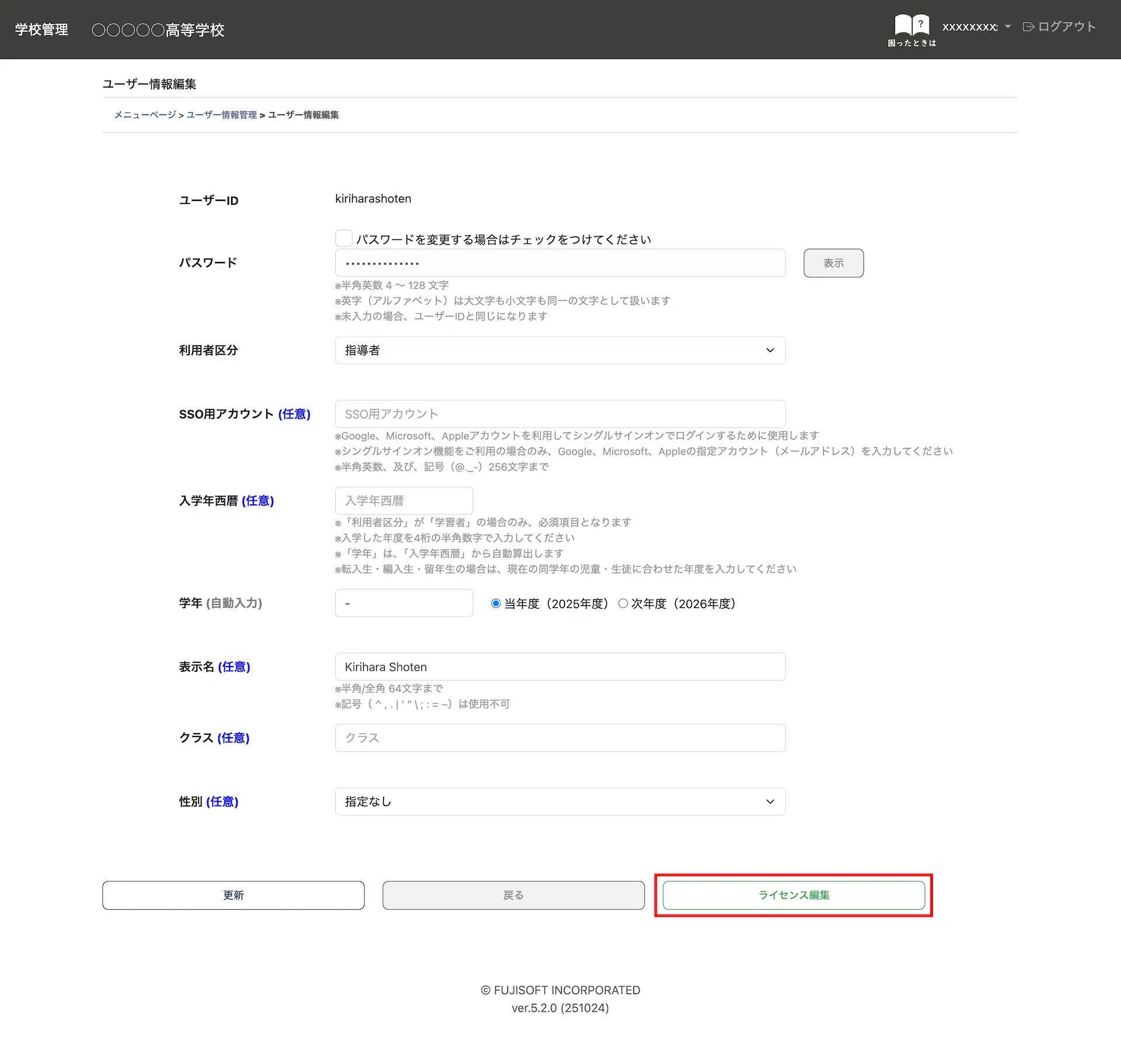
3-2.画面下部にある「ライセンス編集」ボタンをクリックします。
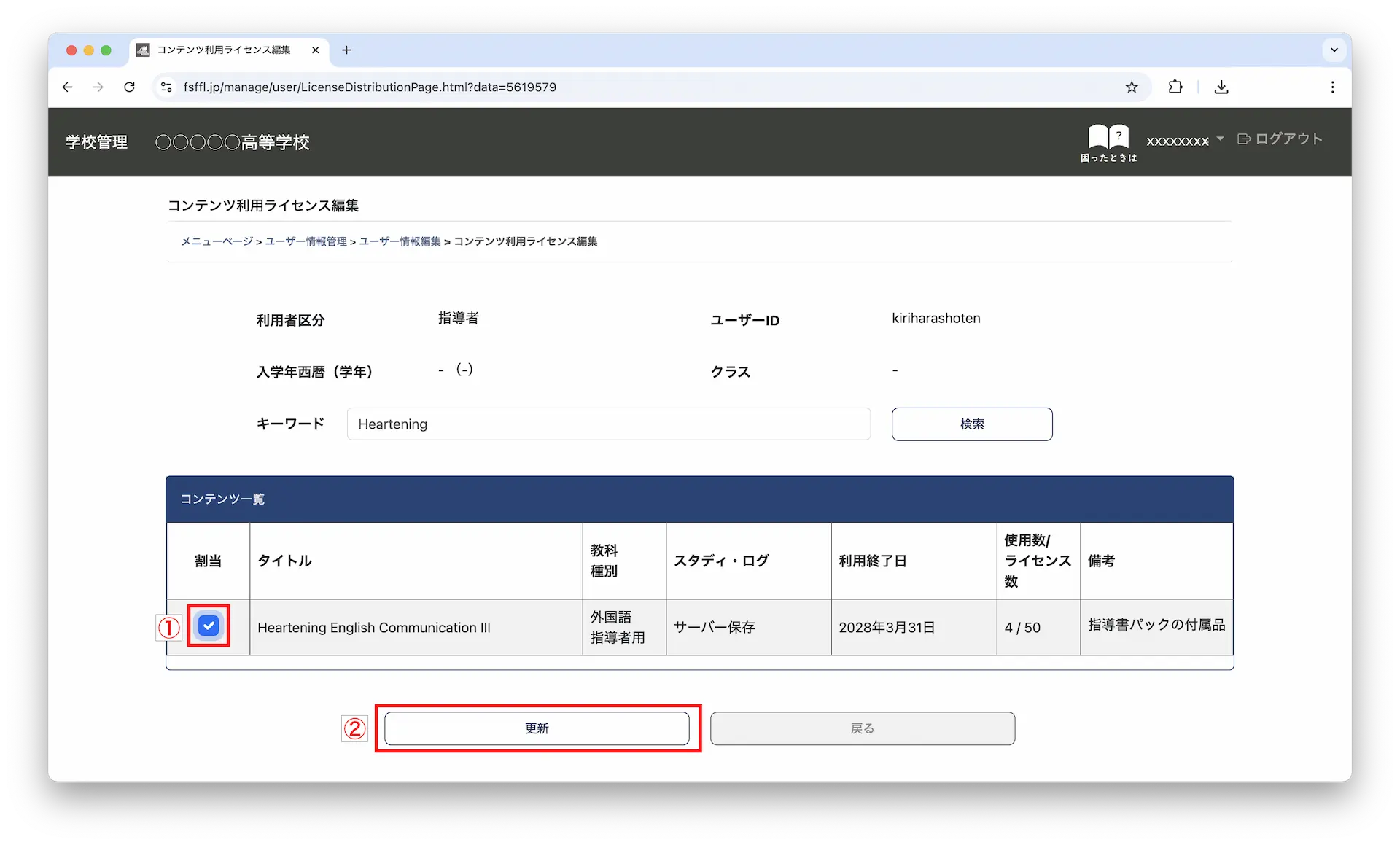
3-3.使用する教材の「割当」にチェックを入れて「更新」ボタンをクリックします。
※複数の教材を利用した場合には、該当する教材すべての「割当」をにチェックを入れてください。
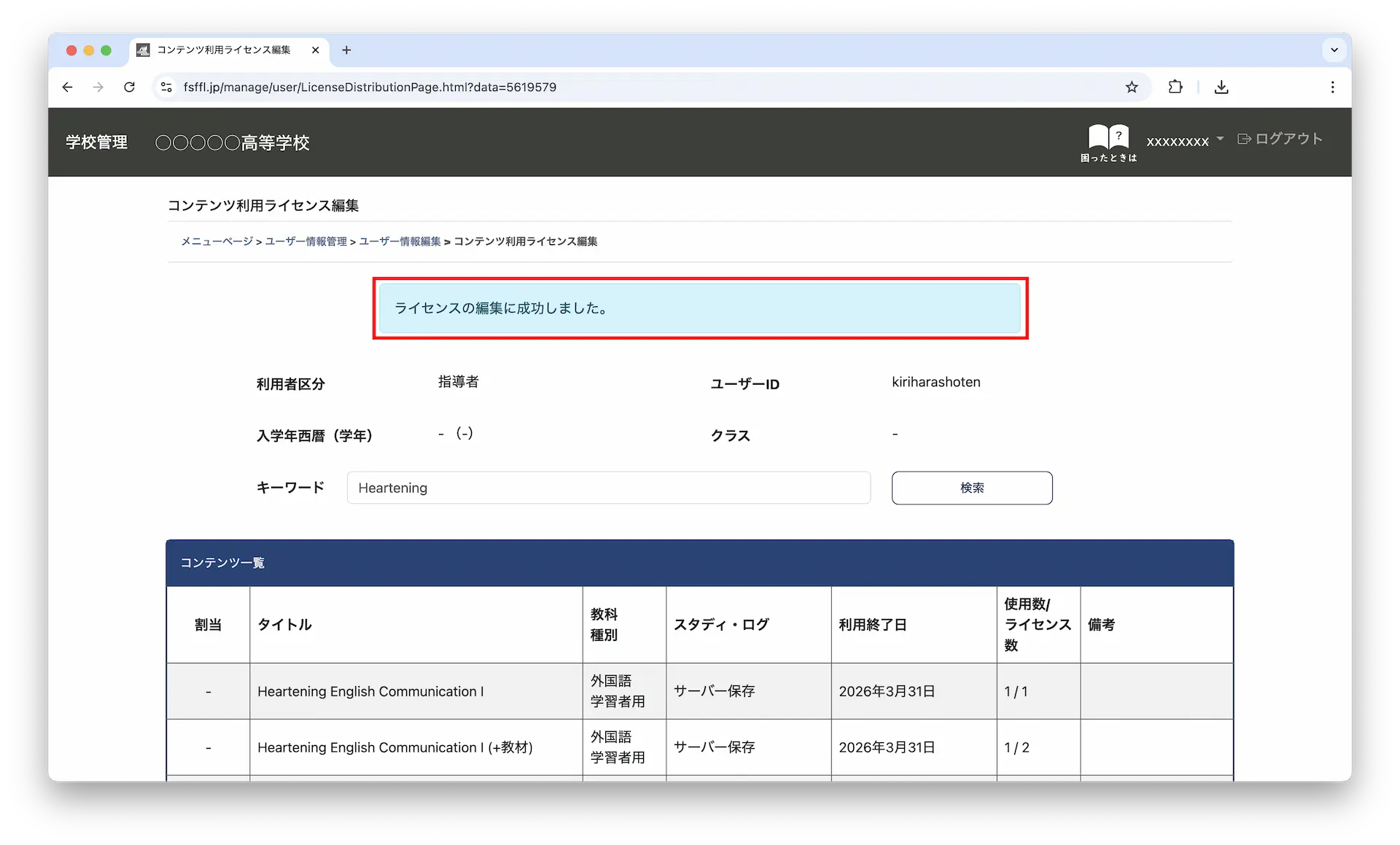
3-4.「ライセンスの編集に成功しました。」のメッセージが表示されたら、ライセンスの編集作業は完了です。
続いて「ステップ 4・学校IDを確認する」に進みます。
ステップ 4・学校IDを確認する
⭐︎この学校IDは、配信サイト「みらいスクールプラットフォーム」へのログイン時に使用します。
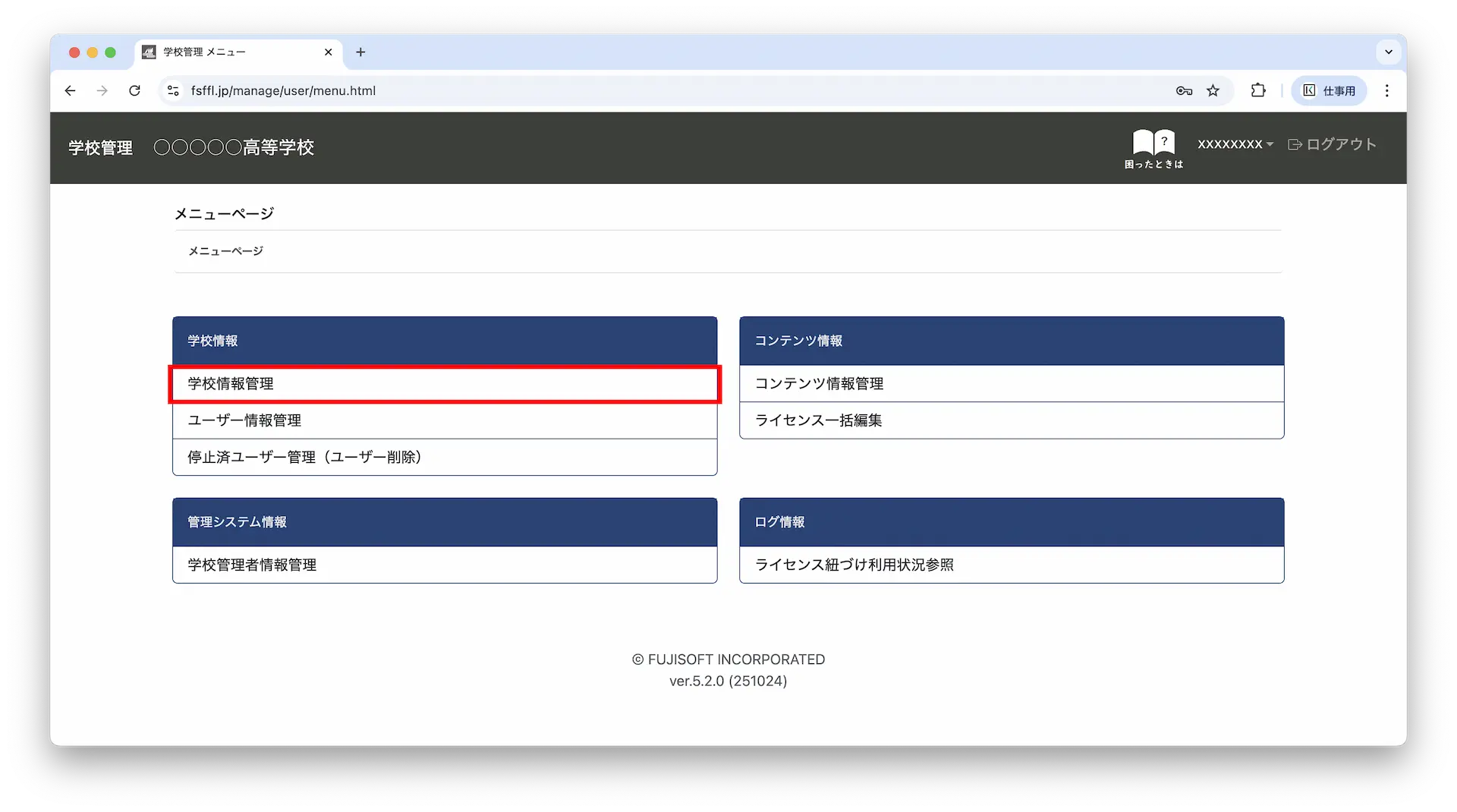
4-1.トップ画面のメニューページに戻り「学校管理情報」をクリックします。※メニューページには画面左上の「学校管理 ○○○○高等学校」をクリックすると遷移します。
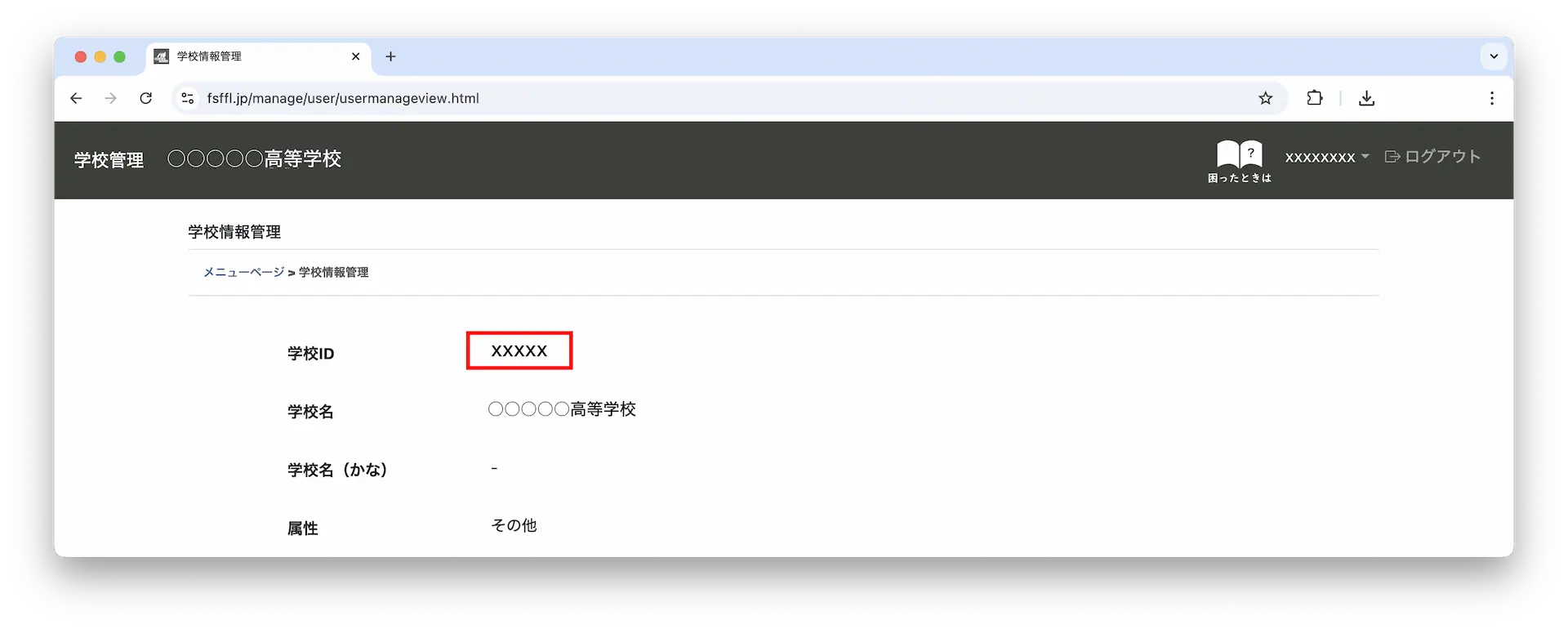
4-2.「学校ID」に表示されている数字をご確認ください。
以上で「みらいスクールプラットフォーム」を利用する準備が完了しました。
「ステップ 5・デジタル教科書を利用する」に進んで、デジタル教科書を利用しましょう。
ステップ 5・デジタル教科書を利用する
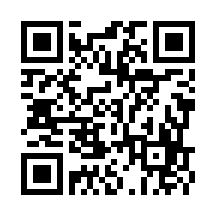
※「学校管理システム」での更新内容が「配信サイト」に反映されるまで、最長で15~20分間ほど時間がかかる場合がありますので、ログインできない場合には時間をあけてからログインをお試しください。5-1.下記のURLやQRコードから配信サイト「みらいスクールプラットフォーム」にアクセスします。
https://mirai-pf.jp/user/login.html
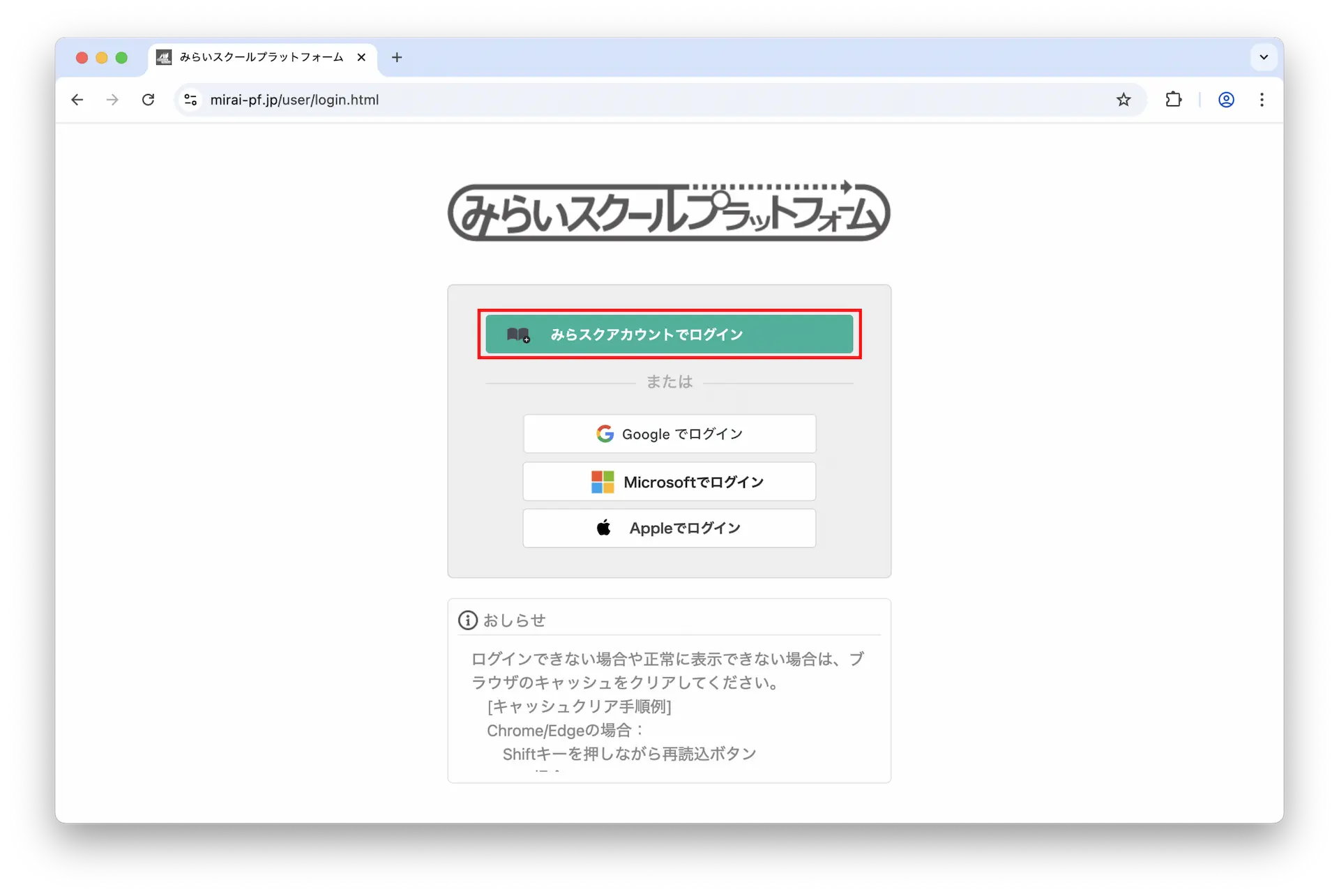
5-2.「みらスクアカウントでログイン」をクリックします。※シングルサインオンでのログイン方法は、スタートガイドのp17-18をご参照ください。
※次回からのURLの入力やQRコードの読み込みを省略するため、ブラウザの「お気に入り」や「ブックマーク」に登録して、次回からは「お気に入り」や「ブックマーク」からアクセスすると便利です。
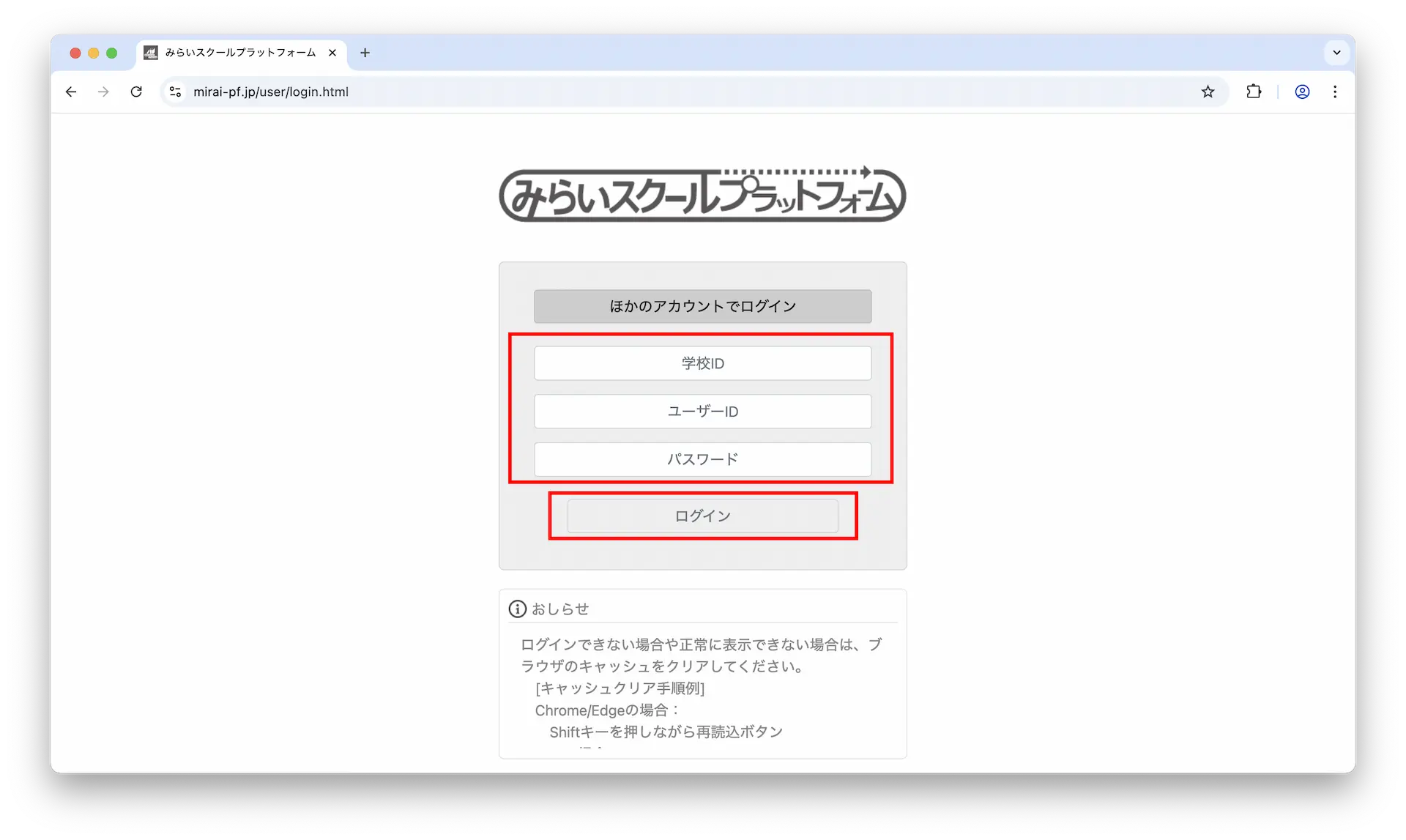
5-3.「学校管理システム」で確認、作成した「学校ID」「ユーザーID」「パスワード」を各欄に入力して、「ログイン」ボタンをクリックしてログインします。
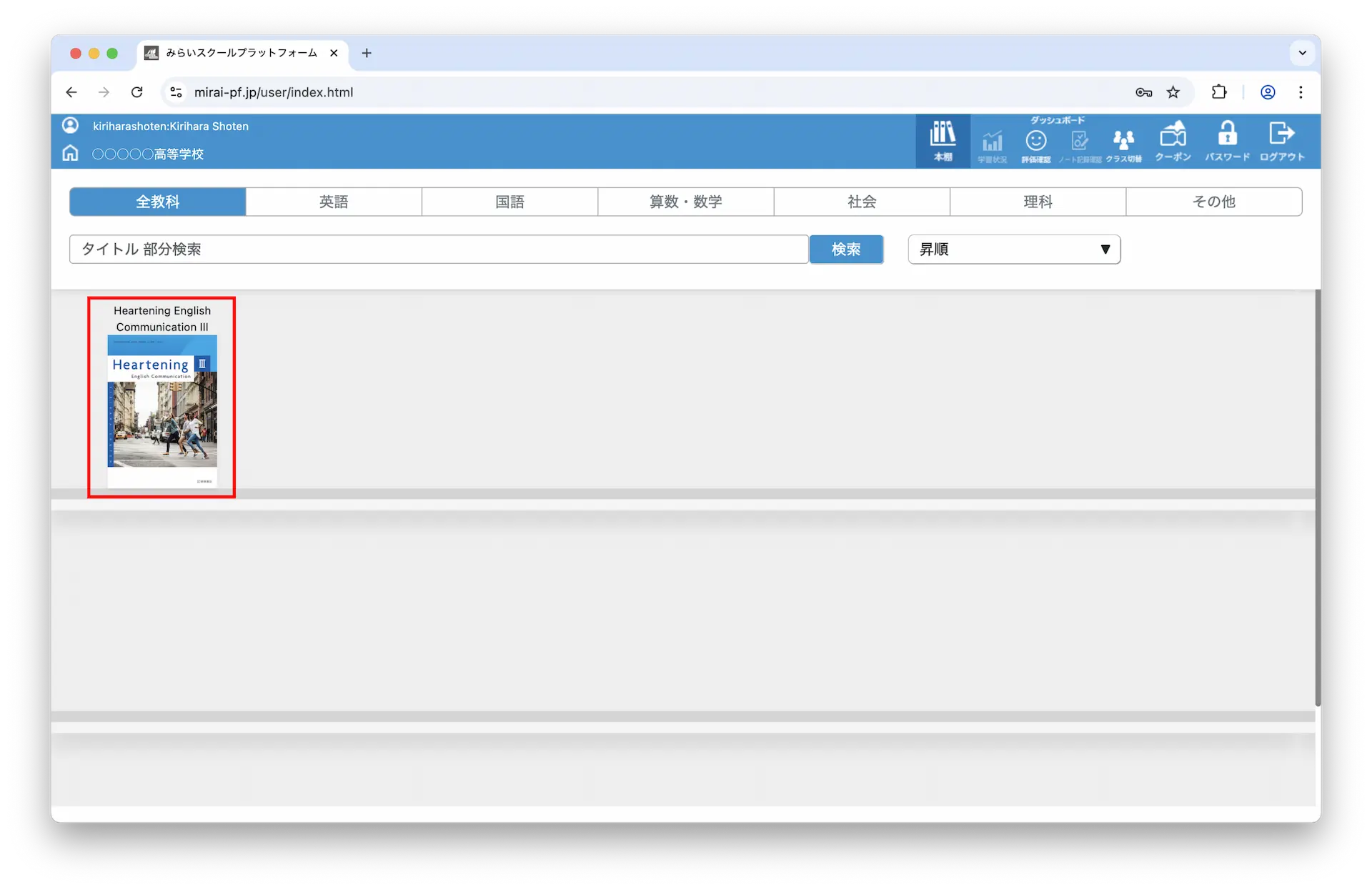
5-4.ログインに成功すると本棚画面が表示されるので、利用したいコンテンツの表紙画像をクリックしてください。
本棚に表紙が表示されない場合は、反映まで最大15~20分かかることがあります。その場合は一度ログアウトし、時間をおいてから再度ログインしてください。
FAQ・ログインなどでお困りの方
- 「学校管理システム」でユーザー登録をしてから時間が経過しているが、「配信サイト」にログインができない。
- ユーザーIDとパスワードにお間違いがないか、「学校管理システム」の「ユーザー情報管理」でユーザーIDとパスワードをご確認ください。
- ユーザーIDとパスワードに間違いはないがログインがうまくいかない。
- ログインがうまくいかなかったり、デジタル教科書の利用で不具合が発生している場合には、WEBブラウザのキャシュを削除することで症状が改善する場合があります。手順は下記をご参照ください。
▼「Google Chrome」 https://support.google.com/chrome/answer/95582?hl=ja ⇒ リンク先はパソコン用ですが、「Android」「iPad」用に切り替えができます。
▼「Microsoft Edge」 https://support.microsoft.com/ja-jp/microsoft-edge/00cf7943-a9e1-975a-a33d-ac10ce454ca4
▼「Safari」 〈Mac パソコン〉 https://support.apple.com/ja-jp/guide/safari/sfri47acf5d6/mac
▼「Safari」 〈iPad〉 https://support.apple.com/ja-jp/guide/ipad/ipad0bb843d8/26/ipados/26 ⇒ リンク先は「iPadOS 26」のバージョンですが、他のバージョンに切り替えができます。
- ライセンスの登録は完了しているが、本棚画面に何も表示されない。
- 「学校管理システム」に登録した内容が「配信サイト」に反映されるまでに、最長で15~
20分ほど時間がかかる場合がありますので、時間をあけてからあらためてご確認ください。時間をあけてお試しいただいても、改善が見られない場合には、再ログインやキャッシュクリアをお試しください。
ご不明な点がございましたら、下記までお問い合わせください。
(株)桐原書店 サポート課
ict@kirihara.co.jp