デジタル副教材のご利用手順について 作成中(鈴木)
デジタル副教材のご利用手順につきましては、以下の手順をご確認ください。【学校管理システム】
ステップ 1・学校管理システムにログインする
ステップ 2・デジタル副教材を利用するユーザーを登録する
ステップ 3・ライセンスを編集する
ステップ 4・学校IDを確認する
【デジタル教科書配信サイト】
ステップ 5・デジタル教科書を利用する
ステップ 1・学校管理システムにログインする
⭐︎「学校管理システム」は、デジタル教科書やデジタル副教材を利用するユーザーのアカウント登録や教科書や教材の閲覧権限を設定するために使用する、学校の管理者・先生用の管理画面です。
1-1.下記のURLやQRコードから「学校管理システム」のサイトにアクセスします。https://fsffl.jp/manage/user/login.html
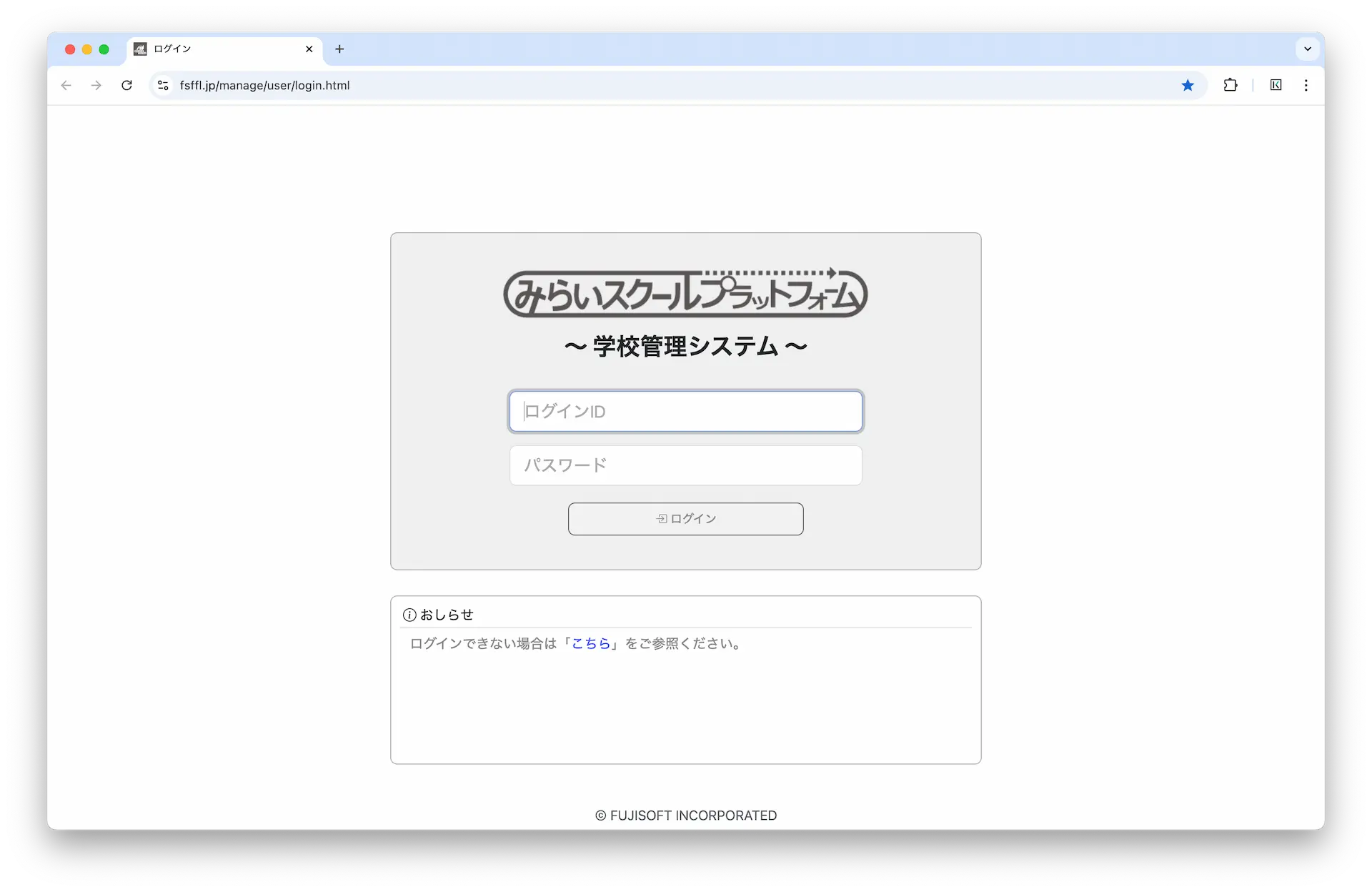
1-2.弊社からお送りしたメールに記載されている「学校管理用」の「ログインID」と「パスワード」を入力してログインします。
※この「学校管理用」の「ログインID」は、デジタル教科書を利用する教員や生徒のIDとは異なり、デジタル教科書を利用する教員や生徒のユーザーのアカウント登録や教科書や教材の閲覧権限を設定するための、学校の管理者・先生用のIDです。
※なお、初期設定では「学校管理用」の「ログインID」と「パスワード」は同一の文字列です。
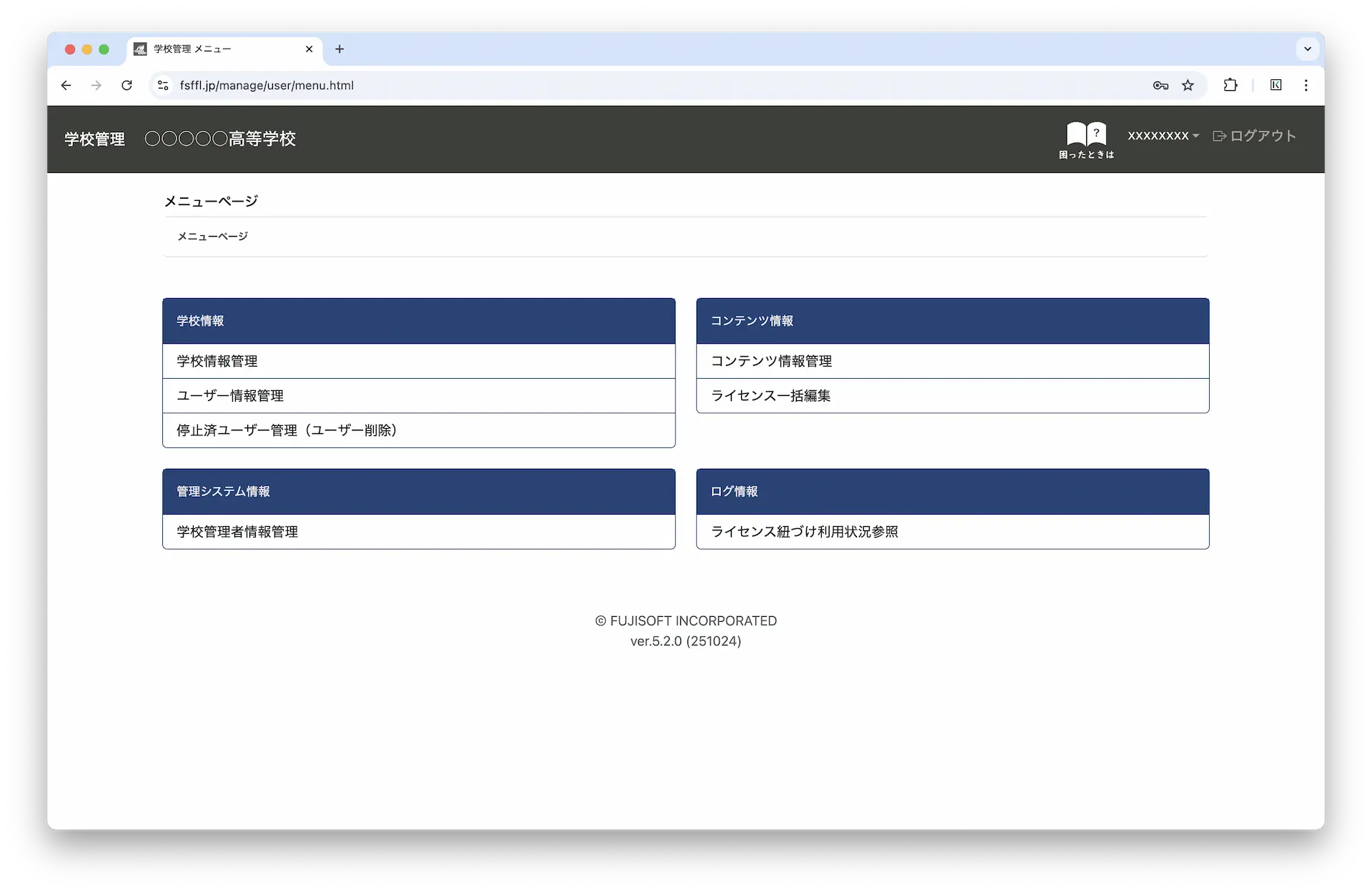
1-3.ログインに成功すると「学校管理システム」のトップ画面のメニューページに遷移します。
続いて、初めて「みらいスクールプラットフォーム」のデジタル教科書やデジタル副教材をご利用になられる方は(ユーザーアカウント未登録の方)、「ステップ 2・デジタル副教材を利用するユーザーを登録する」にお進みください。
※すでに弊社や他社の「みらいスクールプラットフォーム」のデジタル教科書やデジタル副教材を利用していて、生徒さんが「ユーザーID」をお持ちの場合は、あらたに「ユーザーID」を作成せず、(3)の教材のライセンス付与にお進みください。 「ステップ 3・ライセンスを編集する」にお進みください。
 |
画面右上の「困ったときは」アイコンからスタートガイドをご覧いただけます。 詳細な手順の確認やFAQが掲載されおりますのでご参照ください。 ・デジタル教科書クラウド配信版<学校管理者向け>スタートガイド(株式会社富士ソフト社作成・提供) https://www.mirai-school.jp/DL/support/start_guide.pdf |
ステップ 2・デジタル副教材を利用するユーザーを登録する
⭐︎ここではデジタル副教材を利用する生徒のユーザーを多数登録する手順のご案内となります。ユーザーを1名ずつに登録する場合には、こちらをご覧ください。
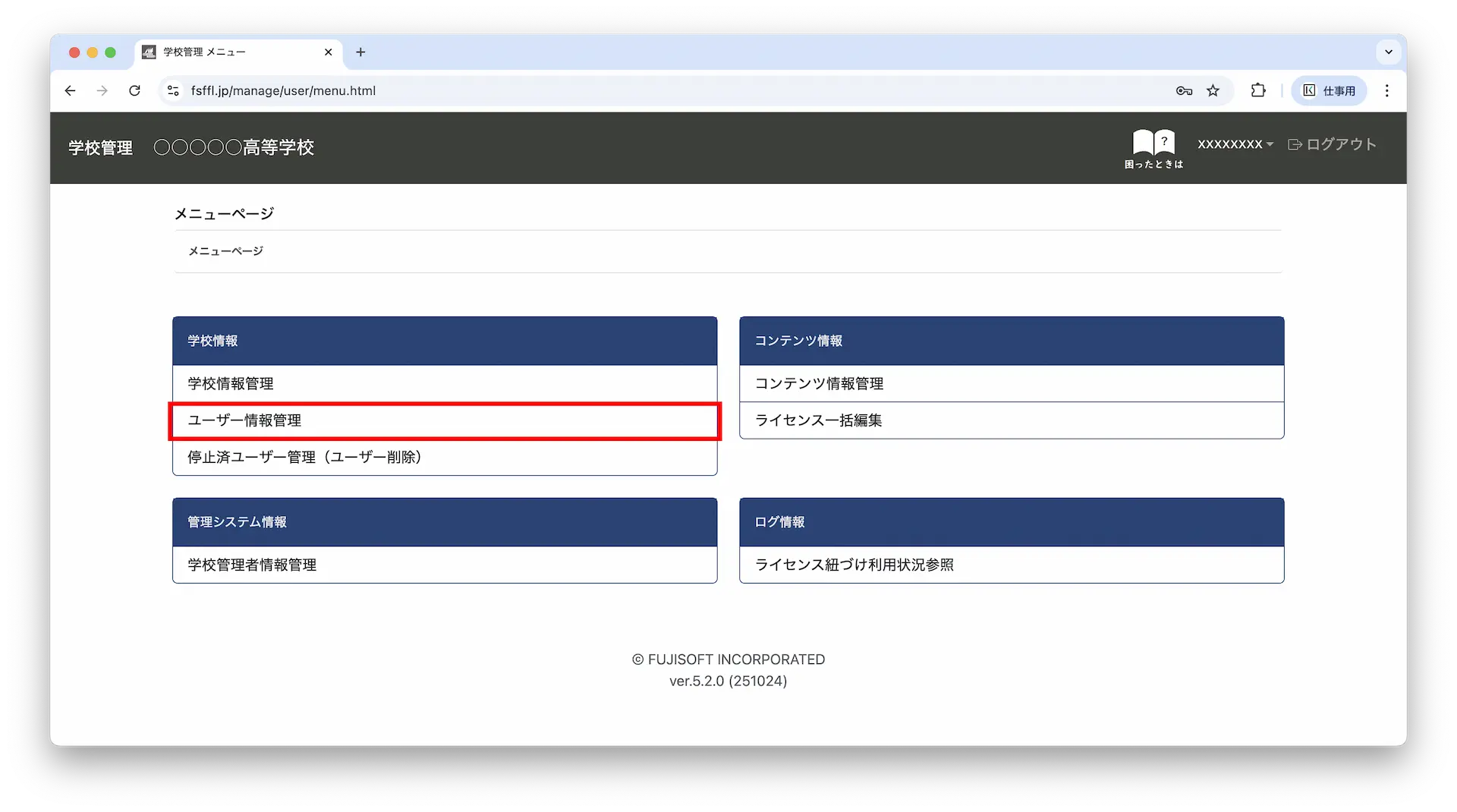
2-1.「ユーザー情報管理」をクリックします。
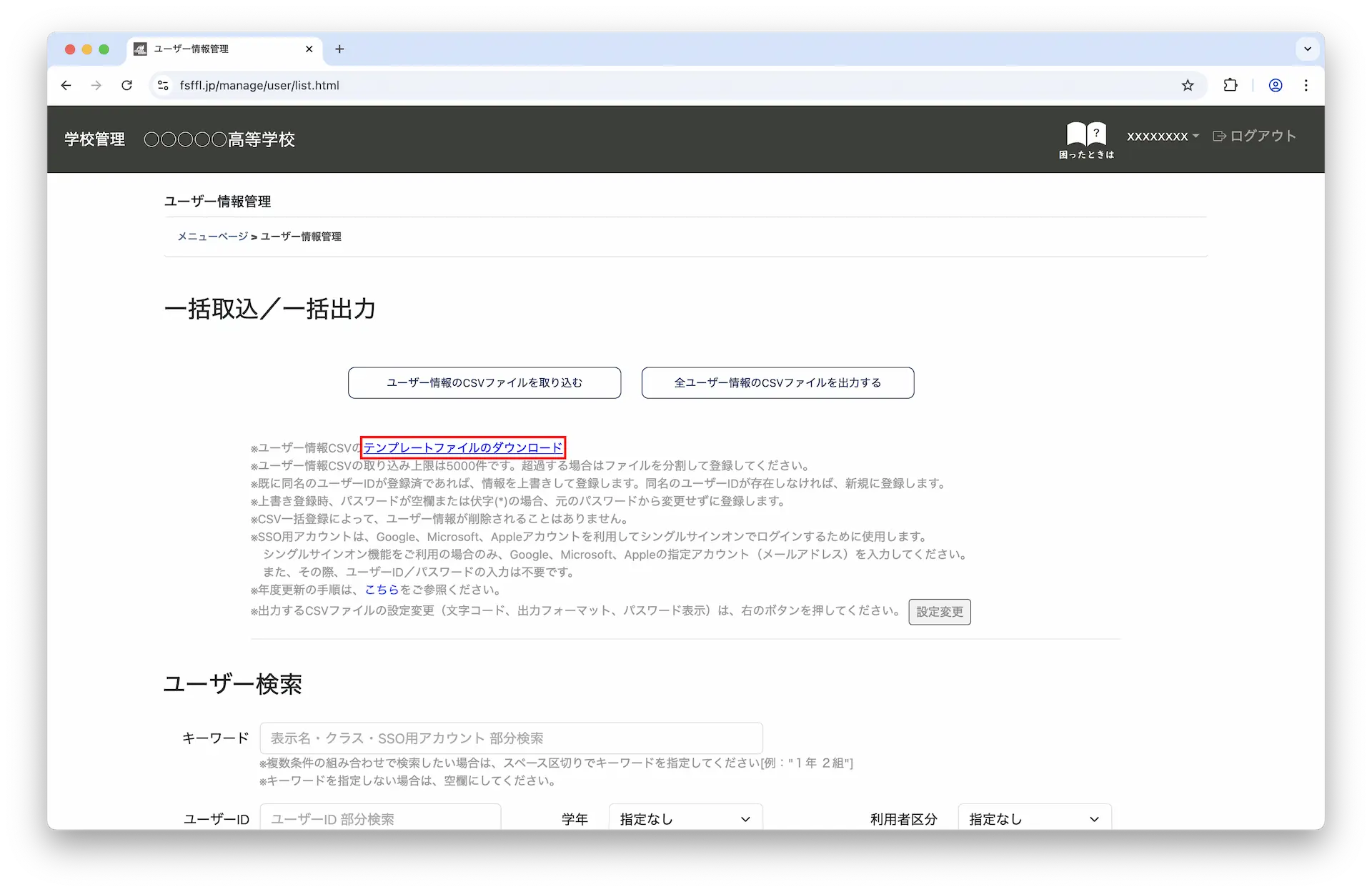
2-2.「テンプレートファイルのダウンロード」をクリックして、ユーザーIDの一括登録に使用するCSVファイルをダウンロードします。
テンプレートファイル名は「UserInfo-TEMPLATE .csv」です。
2-3.ダウンロードしたCSVファイル「UserInfo-TEMPLATE .csv」をExcelやGoogleスプレッドシートで開きます。

~CSVファイル「UserInfo-TEMPLATE .csv」の説明~
※2行目のA列の学校ID「user_manage_id」は学校ごとに自動で採番されます。ユーザーの登録に必要な項目になりますので、ユーザー情報の登録にはこのIDを変更せずにご利用ください。
※1行目は編集、削除しないでください。
※2行目は記入例です。この記入例は削除して作業してください。
2-4.登録に必要なユーザー情報をCSVファイルに記入します。
・シングルサインオンを利用しない場合には、学校ID、利用者区分、入学年生歴、ユーザーID、みらスク用パスワード(空欄でも可)の情報を記入してください。
・シングルサインオンを利用する場合には、user_manage_id、sso_id、user_type、admission_yearの情報を記入してください。(user_idとMi_passwordの入力は不要です。)
| 項目名称 | 項目名 | 必須・任意 | メモ |
|---|---|---|---|
| 【A列】user_manage_id | 学校ID | 必須 | 学校ごとに自動で採番されるIDをご入力ください。記入例のIDを流用してください。 |
| 【B列】sso_id | SSO用アカウント | 任意 | ※シングルサインオン機能をご利用の場合のみ、Google、Microsoft、Appleの指定アカウント(メールアドレス)を入力してください。また、その際、ユーザーID/パスワードの入力は不要です。 |
| 【C列】user_type | 利用者区分 | 必須 | 生徒用の「1」を入力してください。1:学習者 2:指導者 |
| 【D列】admission_year | 入学年西暦 | 必須 | 生徒が入学した年の西暦をご入力してください。※2026年入学の場合は「2026」を入力。 |
| 【E列】user_id | ユーザーID | 任意 | ユーザーがデジタル教科書にログインする際に入力するユーザーIDを入力してください。(7字~64字の半角数字及び半角英小文字) 未入力でも登録可能ですが、ユーザーIDはランダムな文字列で生成されます。 ※B列「SSO用用アカウント」を入力する場合、空欄でも登録可能です。 |
| 【I列】Mi_password | みらスク用パスワード | 任意 | 7字~64字の半角数字及び半角英数字が入力可能です。 ※空白の場合、ユーザーID「 user_id 」と同じ文字列がパスワードに設定されます。 ※B列「SSO用用アカウント」を入力する場合、空欄でも登録可能です。 |
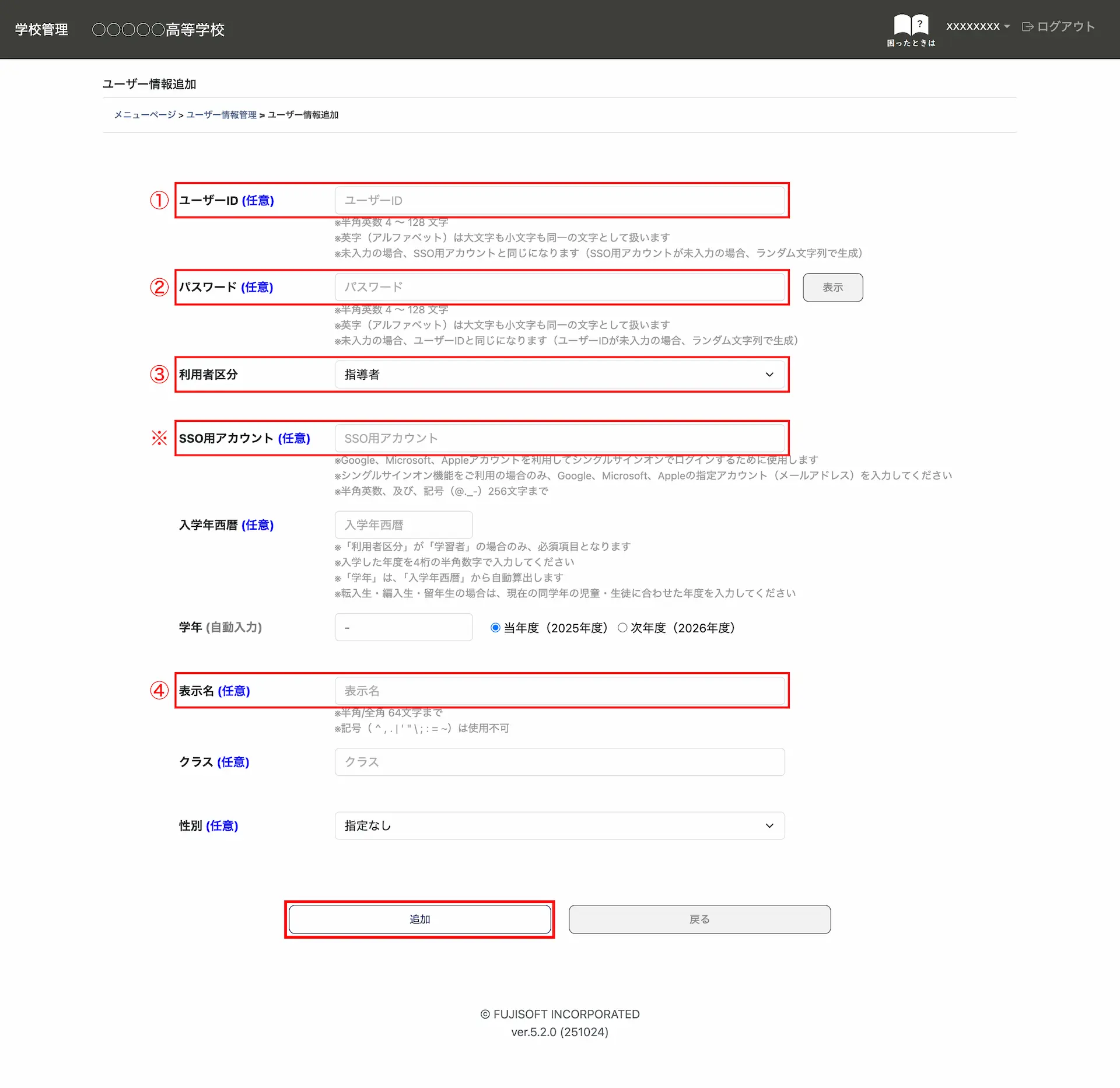
①ユーザーID:「半角英数字」で入力します。(未入力の場合は、ランダム文字列で生成されます。)
②パスワード:「半角英数字」で入力します。(未入力の場合は、自動的に「ユーザーID」と同じ文字列が設定されます。)
③利用者区分:「指導者」を選択します。
④表示名:ユーザーIDを利用者を識別できる文字列を入力します。(桐原 太郎、など)
※SSO用アカウント:「Google アカウント」や「Microsoft アカウント」などでの「SSO (シングルサインオン)」にも対応しています。詳細は「デジタル教科書クラウド配信版<学校管理者向け>スタートガイド」のp21をご参照ください。。
2-4.確認メッセージが表示されたら「OK」ボタンをクリックします。
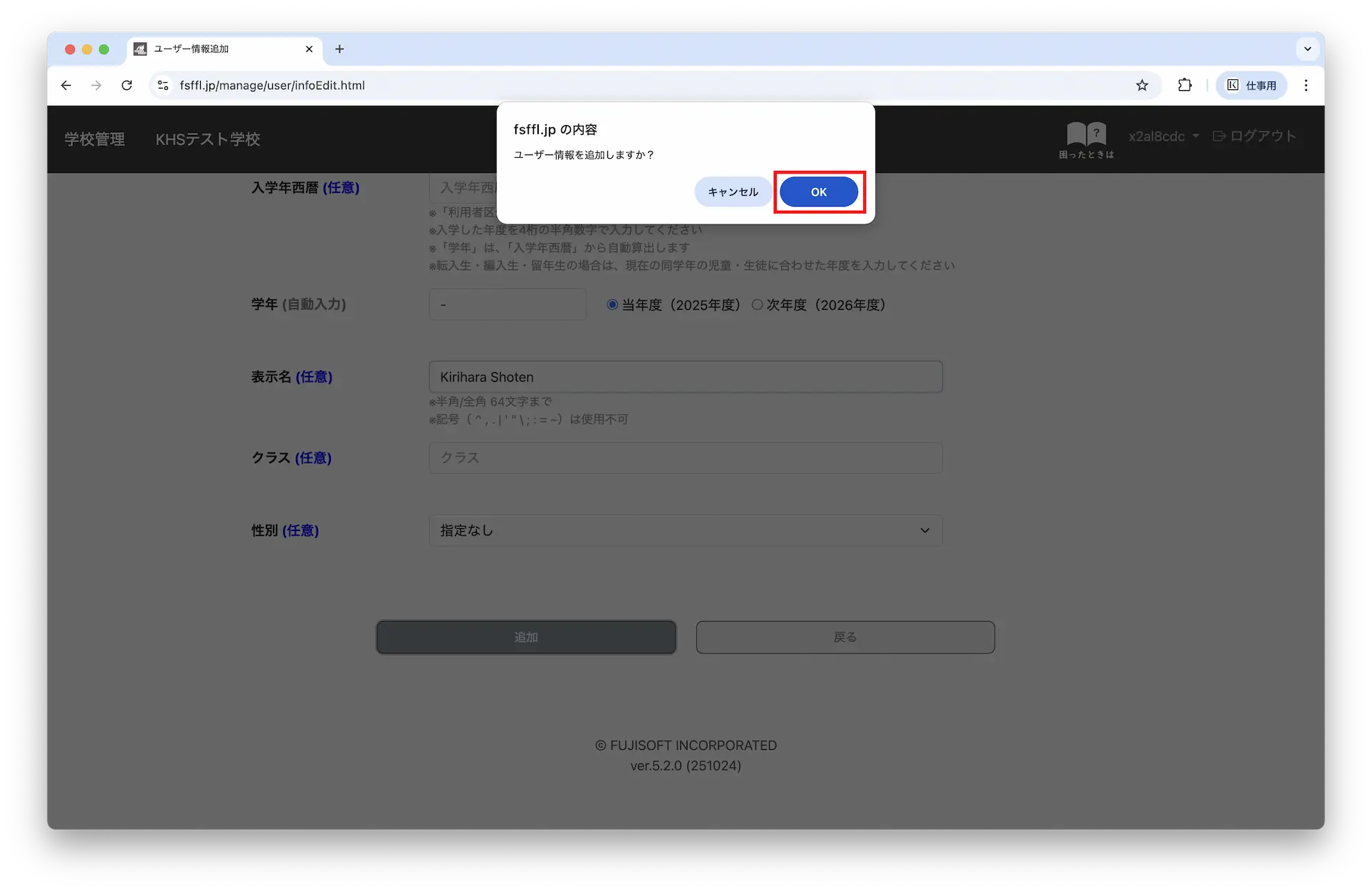
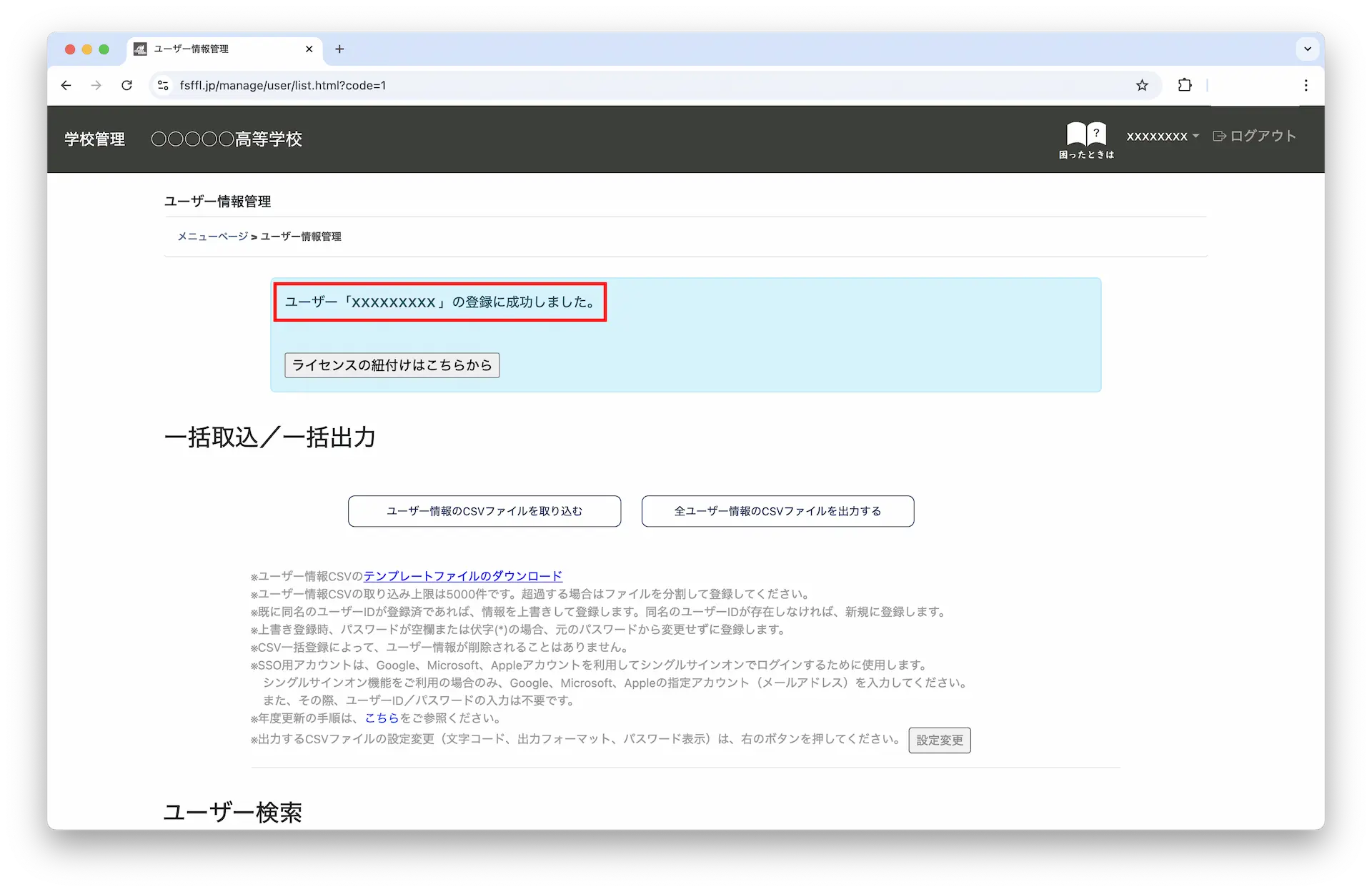
2-5.「ユーザー「xxxxxxxxxx」の登録に成功しました。」のメッセージが表示されたらユーザーの追加は完了です。
続いて「ステップ 3・ライセンスを編集する」に進みます。
※「ライセンスの紐付けはこちらから」ボタンからのライセンス編集も可能ですが、本手順では、ユーザー情報編集画面からの操作手順をご案内です。